
2026.01.06
ご利用者様へのお知らせWEB予約「キャンセル待ち登録」マニュアル📚

WEB予約「キャンセル待ち登録」マニュアル(ポポロンご利用の方へ)
いつもPASSOクリニックおよび医療型特定短期入所「ポポロン」をご利用いただきありがとうございます。
今回、頂いたお声を元に、キャンセル待ちの仕組みを試験的に運用することとなりました。
本ページでは、WEB予約システムでのキャンセル待ち登録方法についてご案内いたします。
1️⃣ 画面のマークの見方
・〇(受付中):予約可能
・✉(キャンセル待ち):満席ですが、キャンセル待ち登録ができます(空きが出たらメール通知)
・✉(キャンセル待ち):満席ですが、キャンセル待ち登録ができます(空きが出たらメール通知)
2️⃣ ポポロンのキャンセル待ち登録で重要なポイント
・時間帯は「午前」を選択してください。
・期間を長くすると、通知メールが多く届きます。
例:期間を1/5〜2/28に設定すると、期間内の該当曜日すべてが通知対象になります。
例:期間を1/5〜2/28に設定すると、期間内の該当曜日すべてが通知対象になります。
・「特定の日」のみ通知希望の場合は、期間を1日に設定してください。
例:1/20(火)だけ通知希望 → 曜日:火/期間:1/20〜1/20
例:1/20(火)だけ通知希望 → 曜日:火/期間:1/20〜1/20
3️⃣ キャンセル待ち登録の手順
- 予約候補日一覧で、希望枠の ✉(キャンセル待ち) を選択
- 画面下の[予約確定へ]を押す
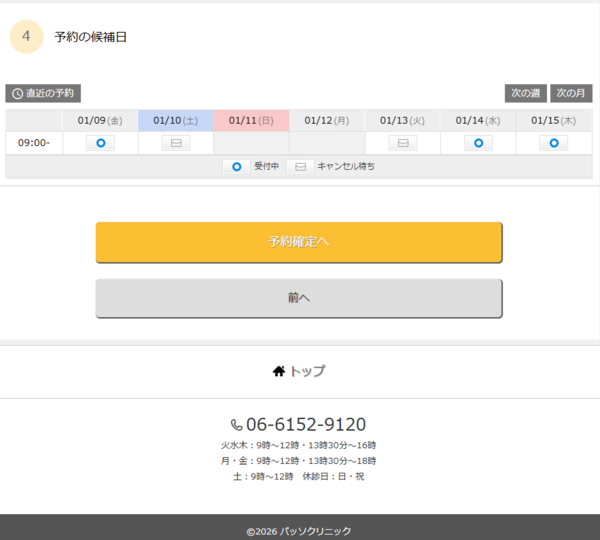
▲ 予約候補日の画面例:✉(キャンセル待ち)を選択します
- 「キャンセル待ち登録」画面で以下を設定
- 期間:通知してほしい期間
- 曜日:通える曜日にチェック
- 時間帯:午前(ポポロンは必ず午前を選択)
- 内容を確認し、[はい]を押して登録完了
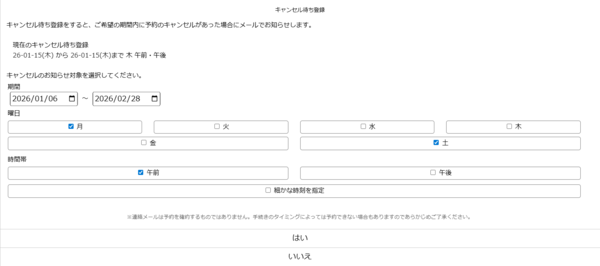
▲ 「キャンセル待ち登録」画面例:期間・曜日・時間帯(午前)を設定して[はい]を押します
4️⃣ メール通知が届いたら(重要)
キャンセルが出ると、登録条件に合致した場合にメール通知(LINE設定済みの方はLINEも)が届きます。
ただし通知メールは予約確約ではありません。
通知を受け取ったら、できるだけお早目に予約サイトで「〇(受付中)」を確認のうえ、予約をお取りください。
5️⃣ キャンセル待ちの確認・削除(マイページ管理)
登録済みのキャンセル待ちはマイページから確認・削除できます。
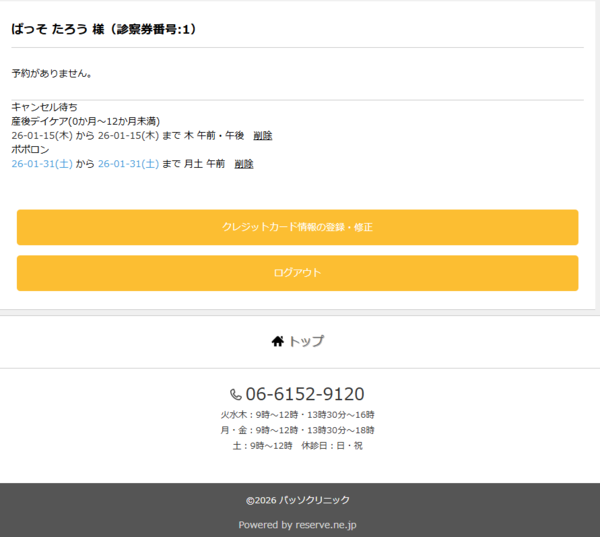
▲ マイページの画面例:「削除」ボタンから不要なキャンセル待ちを解除できます
- 「キャンセル待ち」欄で登録内容を確認
- 不要になったものは右側の[削除]をクリック
- 不要な登録を残すと通知が届き続けるため、ご都合が変わった場合は必要に応じて削除や新しい登録をお願いします
💡 まとめ
・
ポポロンのキャンセル待ちは 時間帯:午前 を選択してください
・
期間を長くすると、期間内の指定曜日すべてが通知対象になります
・
1日だけ通知希望の場合は 期間を1日(例:1/20〜1/20)と合致する曜日 に設定してください
・
キャンセル待ちは マイページで確認・削除 できます
・
通知メールは予約確約ではありません